App Store
Installiere die iPhone-App aus dem App Store.
Im App Store ansehen ↗KI-Terminassistent für iPhone und Android
Mach aus Informationen einen Termin.
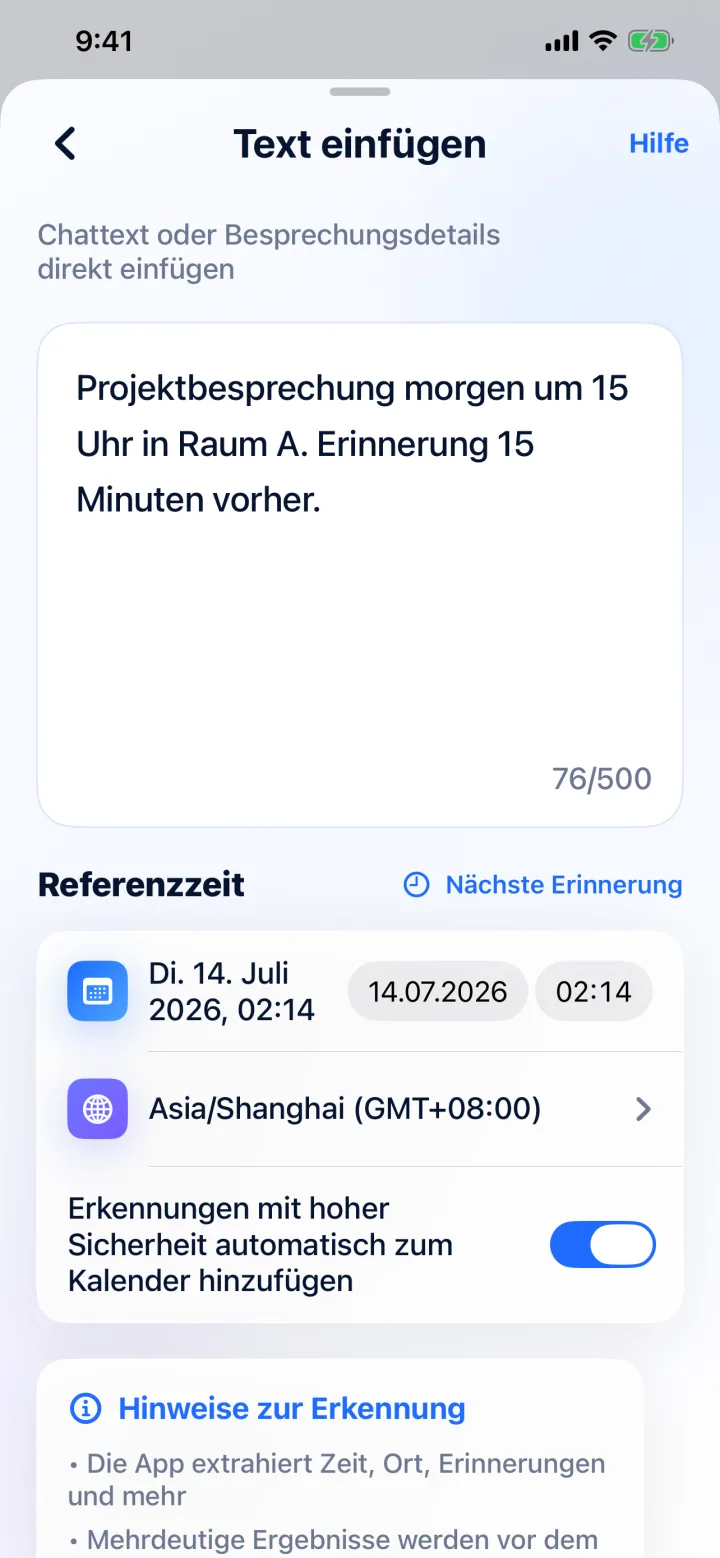
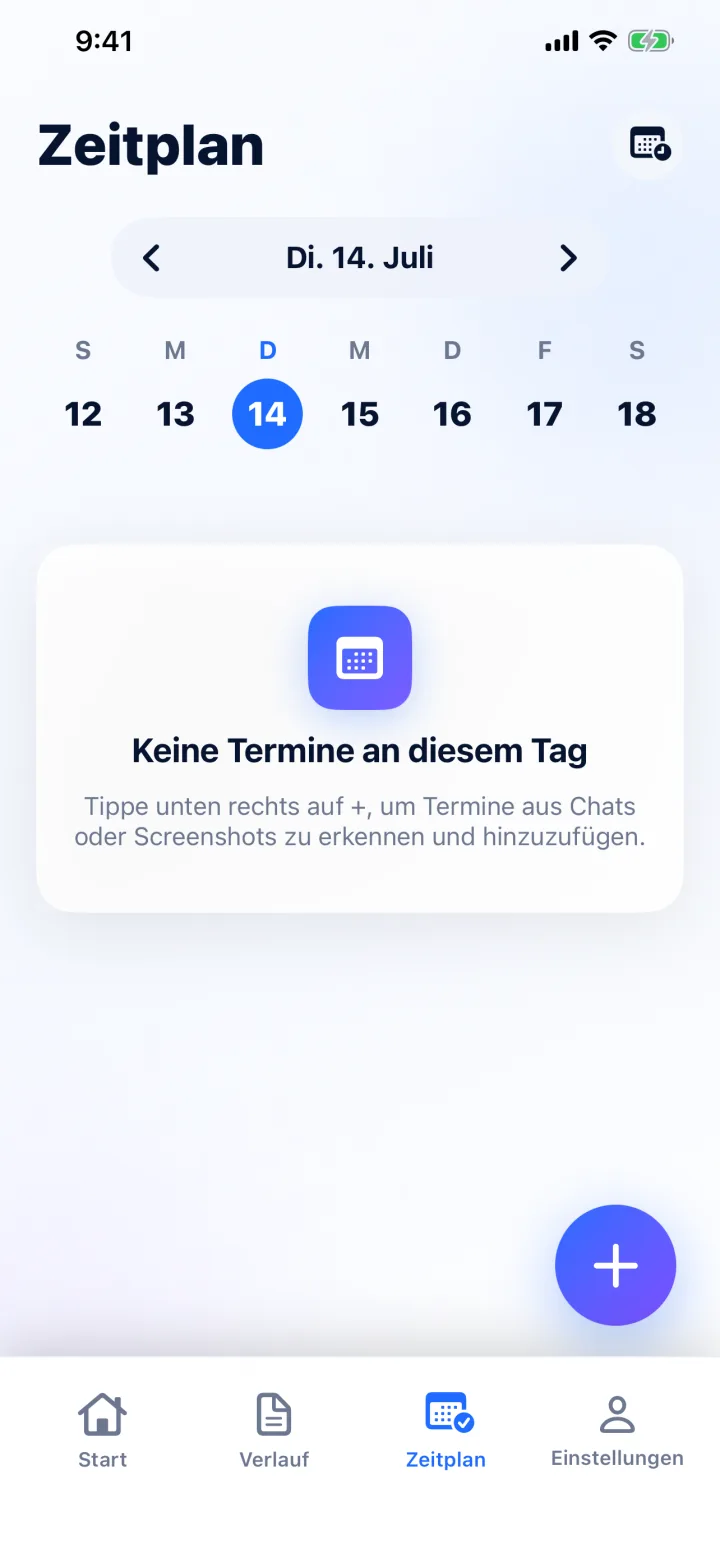
Füge eine Nachricht ein, wähle einen Screenshot oder teile Inhalte aus einer anderen App. PlanRight erkennt Titel, Uhrzeit, Ort, Notizen und Erinnerungen. Vor dem Speichern prüfst du jedes Detail.
Bilder werden auf dem Gerät vorbereitet und nur mit deiner Zustimmung gesendet
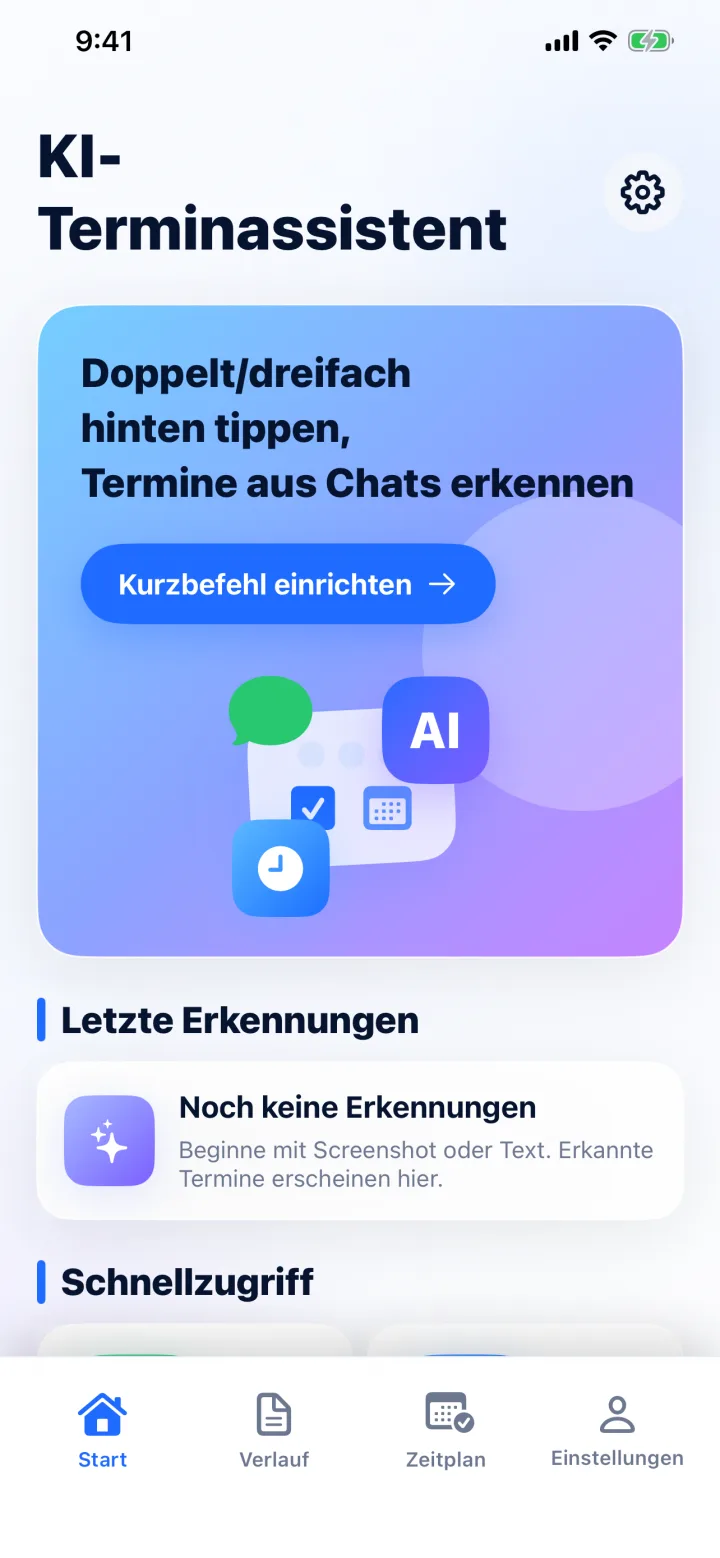
Weniger abtippen
Nutze den passenden Einstieg. Das Ergebnis bleibt bearbeitbar, damit du immer die letzte Entscheidung triffst.
Hol dir die App
PlanRight gibt es für iPhone im App Store. Android ist über Google Play und als Direktdownload verfügbar.
Installiere die iPhone-App aus dem App Store.
Im App Store ansehen ↗Installiere und aktualisiere PlanRight über Google Play.
Jetzt bei Google Play ↗Mit Version 0.2.8 (Build 18) kannst du bis zu 5 Bilder gleichzeitig teilen oder in einer anderen App Text markieren und „Termin erkennen“ verwenden. Exportiere Termine als .ics oder erstelle einen 30 Tage gültigen Freigabelink; private Notizen und Meeting-Links sind standardmäßig ausgeschlossen. Vorschläge zum Verschieben und Absagen ändern deinen Kalender nur, wenn du darauf tippst. Ebenfalls neu: ein Widget „Heute“ für den Startbildschirm, das Melden von KI-Ergebnissen in der App und eine Hilfe- und Supportseite für Android. Für Android 8.0 und höher.
Android-APK herunterladen ↓ Anders signiert als die Google Play-Version; die beiden Versionen können sich nicht gegenseitig aktualisieren. Exportiere oder sichere deine Pläne, bevor du den Kanal wechselst. SHA-256-PrüfsummendateiKostenlose Testphase für Android: Melde dich an und erhalte pro Konto täglich 3 kostenlose erfolgreiche KI-Erkennungen, gemeinsam genutzt für Text, Bilder, Sprache, Meeting-Verarbeitung und alle Geräte. Das Tageskontingent wird um 00:00 UTC zurückgesetzt. Ist es aufgebraucht, warte bis zum nächsten Zurücksetzen; eine Zahlung ist nicht erforderlich.
Neue Käufe sind sowohl in der Google Play-Version als auch in der eigenständigen Android-Version pausiert; bestehende gültige Mitgliedschaften bleiben erhalten. Diese kostenlose Testphase gilt nur für Android und ändert nichts an iPhone-Abos. Die Verfügbarkeit wird in Google Play angezeigt. Funktionen können je nach Plattform und Version abweichen.
Android 0.2.8 · Sprache & Meetings
Nimm eine Sprachnotiz von bis zu 60 Sekunden oder ein Meeting von bis zu 60 Minuten auf. Nachdem du dich angemeldet und „Zustimmen und aufnehmen“ gewählt hast, startet beim Beenden der Aufnahme automatisch die Verarbeitung für ein Transkript und Terminvorschläge. Aus Meetings lassen sich außerdem Zusammenfassungen, Entscheidungen und Aufgaben erstellen. Wiederhergestellte Aufnahmen und erneute Versuche erfordern eine Bestätigung der Verarbeitung.
Dies beschreibt Android 0.2.8.
Die Aufnahme beginnt erst, wenn du Starten wählst und den Mikrofonzugriff erlaubst. Über eine dauerhafte Benachrichtigung kannst du sie in der App oder in der Benachrichtigung beenden; die App hört Umgebungsgeräusche nicht automatisch mit.
Melde dich an und willige gesondert in die Audioverarbeitung ein, bevor ausgewählte Aufnahmen über das PlanRight-Backend an Sprach- und KI-Dienste von Drittanbietern gehen. Aufnahmen können die Stimmen anderer Personen enthalten; hol vorher die entsprechende Einwilligung ein.
Sprachergebnisse unter Android werden dir zur Prüfung geöffnet. Das automatische Speichern von Meetings ist standardmäßig deaktiviert. Erst wenn du es aktivierst und einen Kalender auswählst, können eindeutig datierte, konfliktfreie Termine, die für dich bestätigt sind, automatisch gespeichert werden; unklare Termine oder Termine anderer Personen bleiben zur Prüfung.
Bildschirmfoto unter Android
Meeting-Zeiten, Veranstaltungsorte und Stundenpläne musst du nicht abtippen. Wähle ein Bild oder nutze die Android-Aufnahmeverknüpfung, damit PlanRight die Details herausliest.
Die Aufnahme erfasst nur ein einzelnes Bild, und nur wenn du sie startest. Sie zeichnet weder deinen Bildschirm noch Audio fortlaufend auf.
Öffne die Android-Schnelleinstellungen (auf manchen Geräten Kontrollzentrum genannt) und tippe auf die PlanRight-Kachel für die Bildschirmerkennung. Ab Android 13 kann die App das Hinzufügen der Kachel anfragen; bei älteren Versionen fügst du sie manuell in den Schnelleinstellungen hinzu.
Jede Aufnahme erfordert eine Bestätigung der Android-Bildschirmaufnahme. Wenn du abbrichst, startet keine Aufnahme.
Die Aufnahme endet automatisch nach einem Bild. Mit deiner Einwilligung zur KI-Datenverarbeitung liest PlanRight die Details aus. Prüfe oder bearbeite Datum, Uhrzeit und Ort, bevor du die gewünschten Termine speicherst.
Datenschutz von Anfang an
Nur für die Text- und Bilderkennung; für Aufnahmen gelten die separaten Audioregeln unten. Erst nach deiner ausdrücklichen Zustimmung korrigiert PlanRight die Ausrichtung des ausgewählten Bildes auf dem Gerät, entfernt Metadaten und komprimiert es. Die komprimierte Kopie, auf dem Gerät per OCR erkannter oder eingegebener Text sowie Sprache, Referenzdatum und Zeitzone werden über ZEALX für diese Anfrage an einen vertraglich gebundenen externen KI-Dienst gesendet. Kontakte und bestehende Kalenderinhalte werden nicht gesendet; ZEALX speichert Bild, Erkennungsinhalt und KI-Ausgabe nicht dauerhaft und protokolliert sie nicht. Die Aufnahme beginnt erst, nachdem du sie gestartet und den Mikrofonzugriff erlaubt hast. Beim Stoppen wird kein Audio hochgeladen; die Audioverarbeitung in der Cloud erfordert eine separate ausdrückliche Einwilligung. ZEALX speichert keine WAV-Rohdaten auf Datenträgern. Vorübergehend gespeicherte Transkripte und Ergebnisse werden verschlüsselt. Nicht abgeschlossene Sitzungen laufen 2 Stunden nach ihrem Start ab; abgeschlossene Ergebnisse spätestens 24 Stunden nach Abschluss. Abgelaufene Inhalte sind nicht mehr zugänglich und werden durch die Bereinigung des Dienstes entfernt.
Datenschutzerklärung lesenDie Berechtigung zur Bildschirmaufnahme und die Einwilligung zur KI-Datenverarbeitung sind getrennte Schritte. Die Aufnahme zeichnet weder deinen Bildschirm fortlaufend noch Audio auf. Die Cloud-Erkennung benötigt eine Internetverbindung und sendet ausgewählte Inhalte an das Backend und einen KI-Dienst eines Drittanbieters.
Kalender- und Benachrichtigungsberechtigungen werden bei Bedarf angefordert. KI-Ergebnisse können falsch sein, besonders bei mehrdeutigen Datumsangaben oder abgeschnittenem Text. Prüfe sie bitte vor dem Speichern.
Android-Datenschutzerklärung lesenLade PlanRight und verwandle den nächsten Screenshot oder Text in einen Kalendertermin.